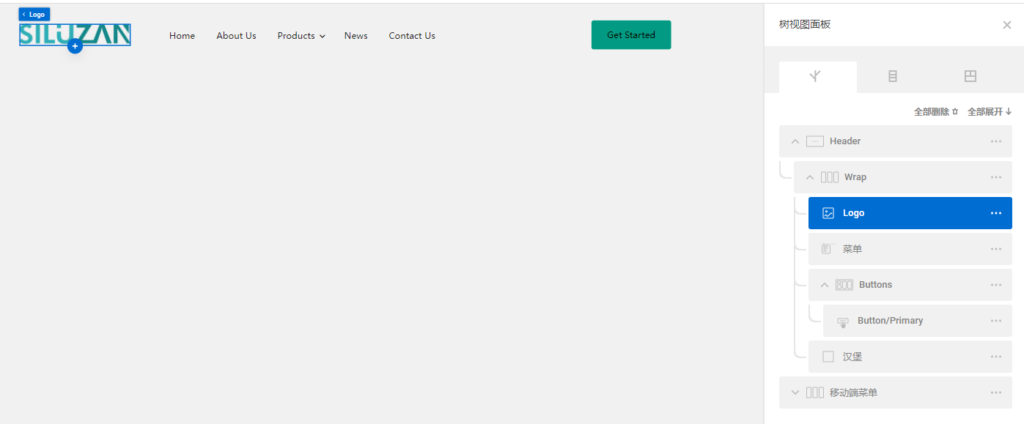
在可视化编辑页面,指向顶部,点击“编辑头部”按钮,进入头部编辑界面。

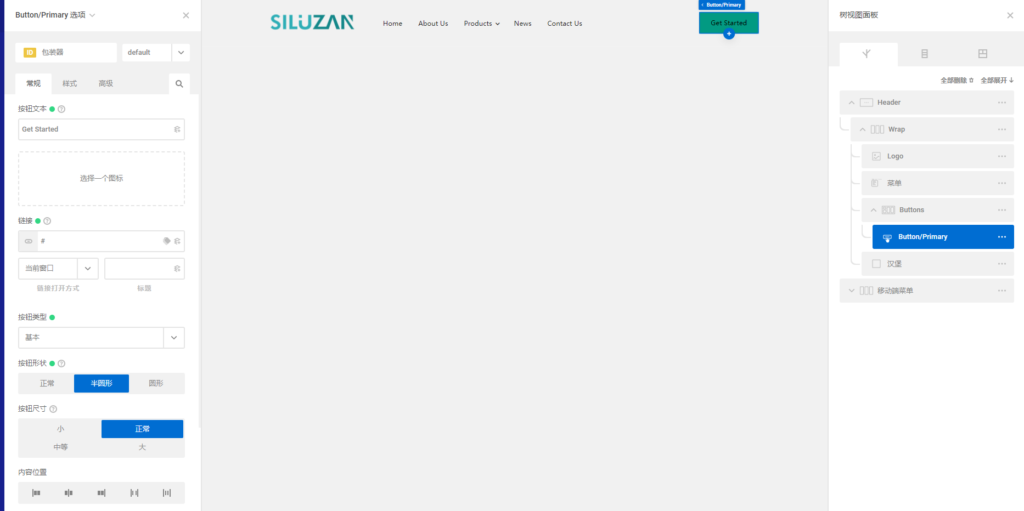
调出“树视图”,可以看到有两个板块,“Header”板块为PC端导航和移动端默认展示头部的板块。一步一步展开,可以看到头部的元素。
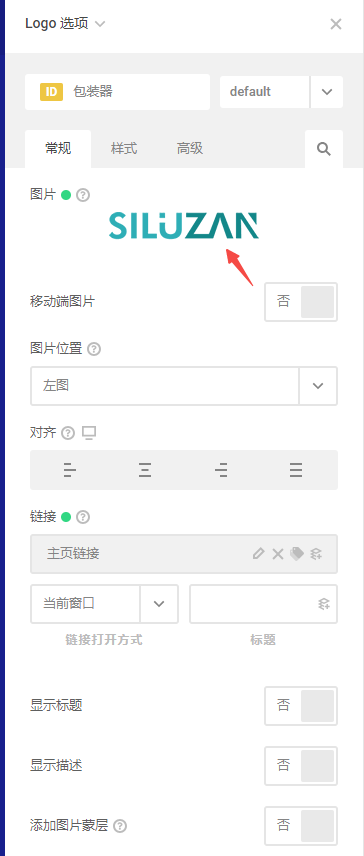
点击logo,可以更换logo的图片,点击图片直接重新上传logo图片即可。
注意:logo图片建议上传PNG格式透明背景的图片,图片高度小于80px。
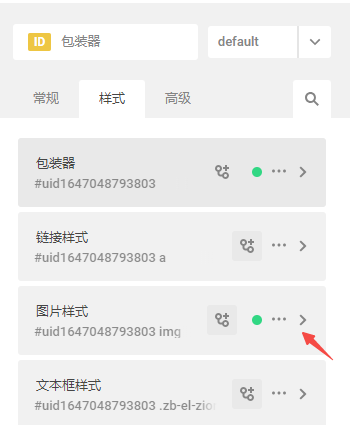
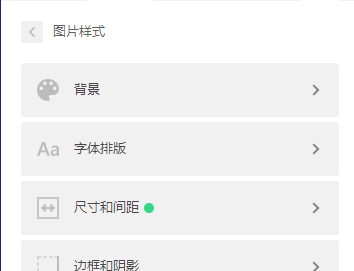
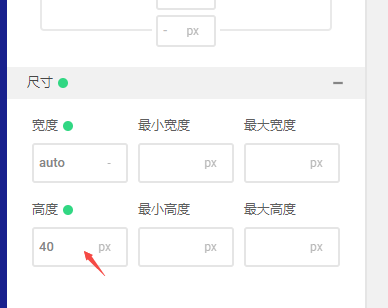
当前模板中logo图片限制的高度40px,可以进入样式-图片样式-尺寸与间距-尺寸中的高度进行调整。
PC端菜单修改:
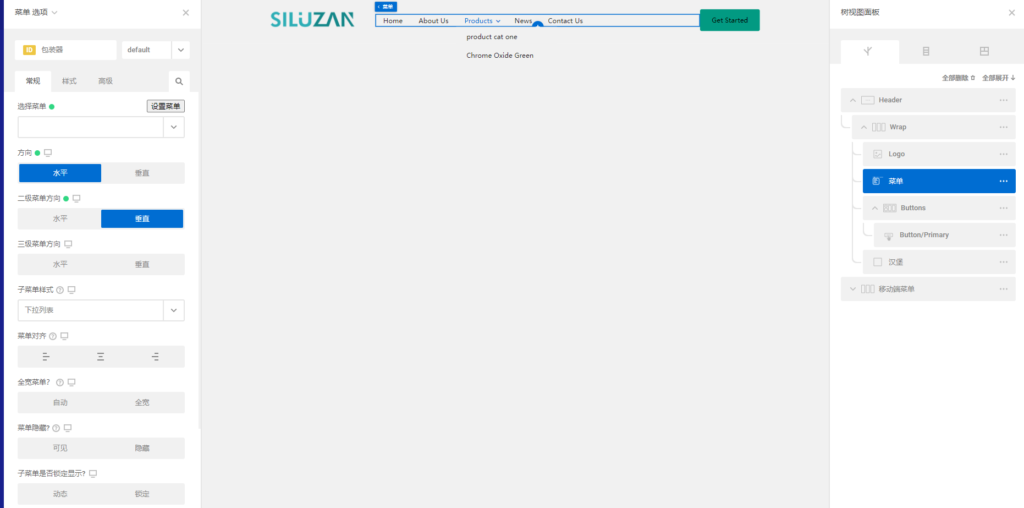
系统已经预设好了菜单,如果要修改菜单项目,可以点击常规-设置菜单,进入菜单设计页面进行修改。
当前菜单一级菜单为水平方向(横排),二级菜单为下拉垂直,可以通过修改二级菜单方向调整下拉菜单为横排。如果有三级菜单,可以根据需要设置三级菜单方向。
菜单对齐默认为左对齐,可以通过菜单对齐修改为居中对齐或右对齐。
父级菜单文字是否允许跳转已设置为允许,即当一级菜单项有下拉菜单时,点击一级菜单的标题,可以跳转到一级菜单设置的对应页面。如果想要点击后只下拉不跳转,可以修改此项设置为禁止。
PC端菜单样式修改:
样式-包装器-字体排版中设置了菜单文字的整体颜色、粗细,字号为默认16px,可以在这里进行修改。
样式-一级菜单项-尺寸与间距中设置了每个菜单项的上下左右间距,可以根据需要调整。
下拉菜单的背景颜色为默认的浅灰色,如果需要修改,可以在:样式-子菜单包装器-背景中设置背景色。
调整下拉菜单的宽度,可以在:样式-子菜单包装器-尺寸和间距-尺寸中,设置宽度。
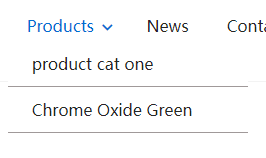
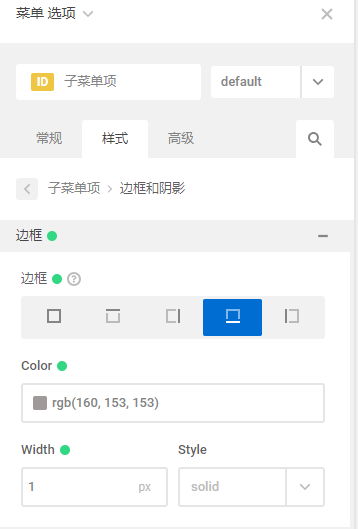
设置下拉菜单为白色背景,每个菜单项下有一条横线:
样式-子菜单项-背景:设置背景颜色为白色
样式-子菜单项-边框和阴影:设置底部的边框颜色和宽度,如果要设置为虚线或其他线,可以在style中切换查看样式。
修改按钮
修改按钮上文字:点击按钮-常规-按钮文本
按钮上加图标:常规-选择一个图标,可以在常规-图标位置设置图标的位置
修改按钮背景颜色、文字颜色及字体大小:样式-按钮样式-背景颜色、字体排版中设置文字颜色、字号
设置按钮链接:常规-链接,复制要链接页面的相对链接(如/contact-us)粘贴到链接的框中,然后设置下链接打开方式(当前窗口/打开新窗口)
设置按钮上文字及图标对齐:常规-内容位置
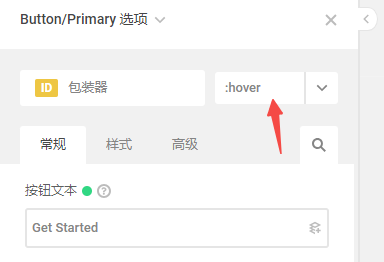
设置鼠标指向后按钮及文字变色
点击设置右上角,从default改为hover,然后样式-按钮样式-背景颜色、字体排版修改按钮的背景色及文字颜色。再切换到default,指向按钮,就能看到效果。
汉堡:只有在移动端才显示,已经设置了再PC端不显示(汉堡-样式-包装器-显示-显示为没有)
编辑头部的移动端样式
点左下角的设备管理,选择平板,进入到头部的移动端编辑状态。
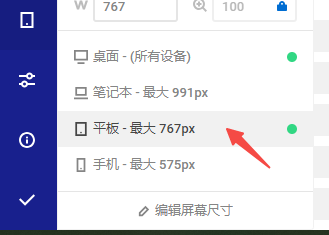
PC端的菜单已经设置了不显示,可以通过调整元素间距的方式调整具体组件的位置。
汉堡组件只是用于控制点击后显示移动端菜单,再次点击隐藏移动端菜单。
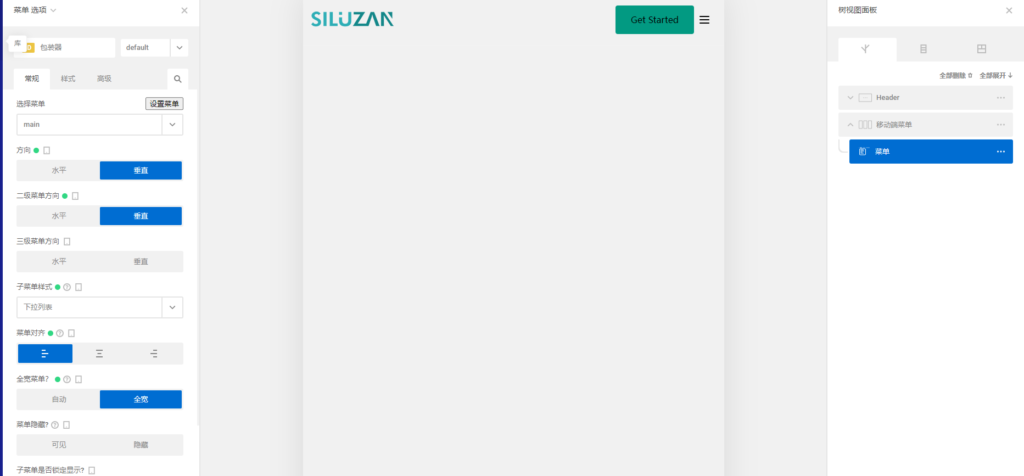
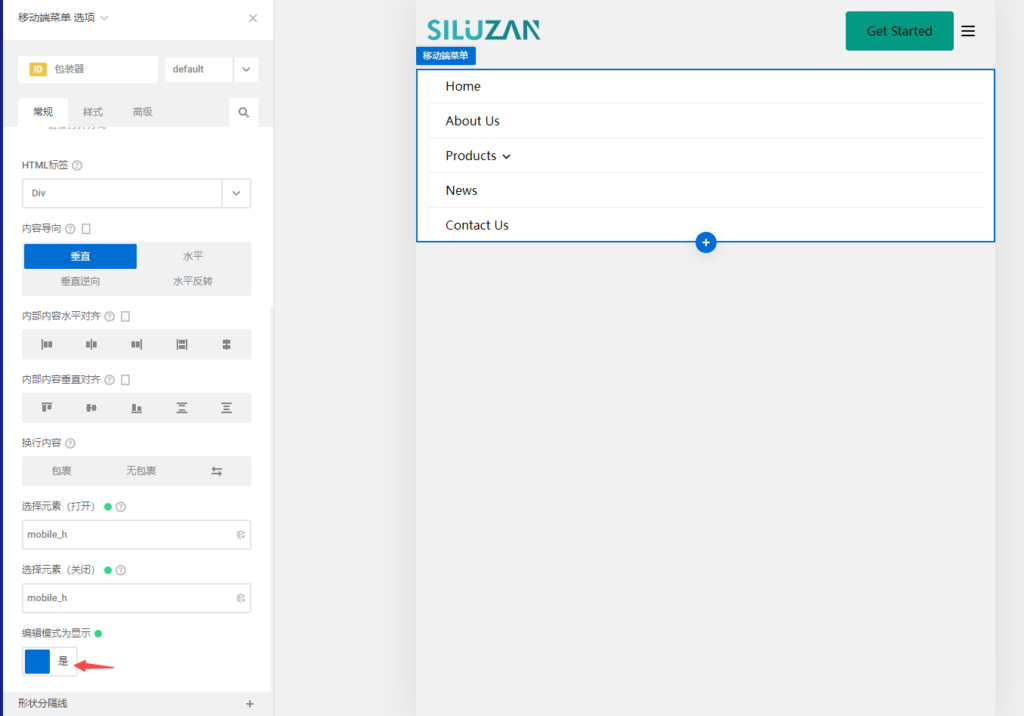
如果要查看移动端菜单的样式
点击“移动端菜单”这个列,常规-编辑模式为显示:设置为是,就能看到移动端的菜单。然后可以点击内部的菜单组件,设置移动端的菜单样式。当前设置为全屏,白背景带下横线。可以通过样式调整。具体设置同PC端菜单。
设置完毕后,再改为编辑模式不显示,保存即可预览效果。