在可视化编辑页面,指向顶部,点击“编辑头部”按钮,进入头部编辑界面。
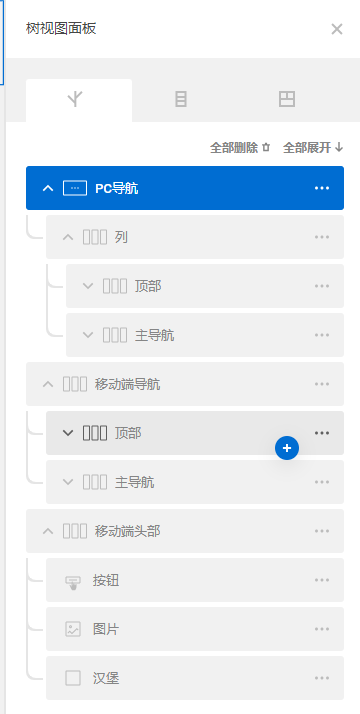
调出“树视图”,可以看到有三个板块,“PC导航”板块为PC端看到的顶部一行及主导航一行。移动端导航为移动端点击汉堡后出现的导航,移动端头部为移动端默认显示的头部。一步一步展开,可以看到各板块中的具体元素。
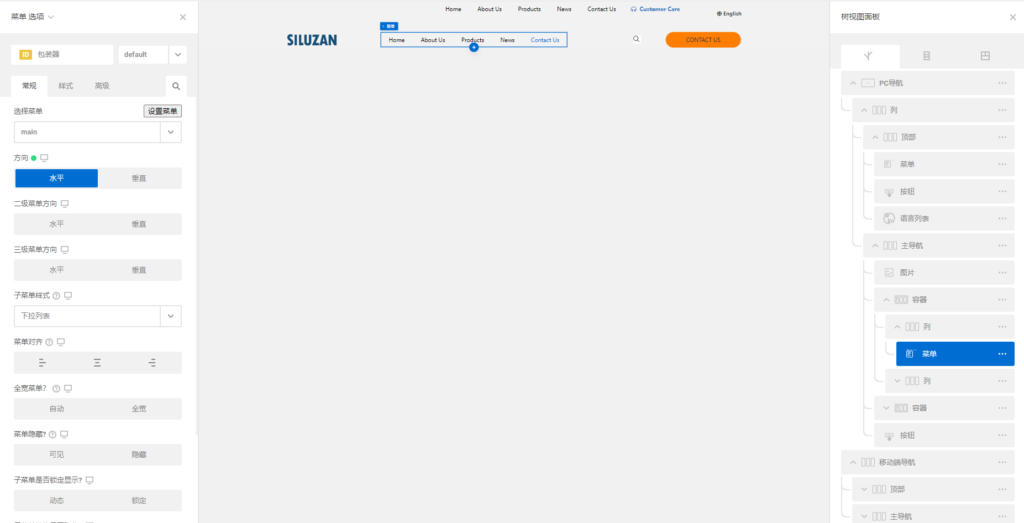
修改logo图片:可以在可视化区域直接点击logo图片选中,也可以在“树视图”中找到“PC导航-列-主导航-图片”。直接点击logo图片,就可更换logo图片。
意:logo图片建议上传PNG格式透明背景的图片,图片高度小于80px。
当前模板中logo图片未155*42px,页面中未限制图片的尺寸,如果上次的图片尺寸不合适,可以进入样式-图片样式-尺寸与间距-尺寸中的调整显示尺寸。
系统已经预设好了菜单,如果要修改菜单项目,可以点击常规-设置菜单,进入菜单设计页面进行修改。
当前菜单一级菜单为水平方向(横排),如果有二级菜单,可以设置二级菜单方向为垂直或水平(横排。如果有三级菜单,可以根据需要设置三级菜单方向。
菜单对齐默认为左对齐,可以通过菜单对齐修改为居中对齐或右对齐。
父级菜单文字是否允许跳转已设置为允许,即当一级菜单项有下拉菜单时,点击一级菜单的标题,可以跳转到一级菜单设置的对应页面。如果想要点击后只下拉不跳转,可以修改此项设置为禁止。
导航上的放大镜是一个小图片,点击后会显示搜索弹框,可以点击图片更换为其他的搜索小图片。
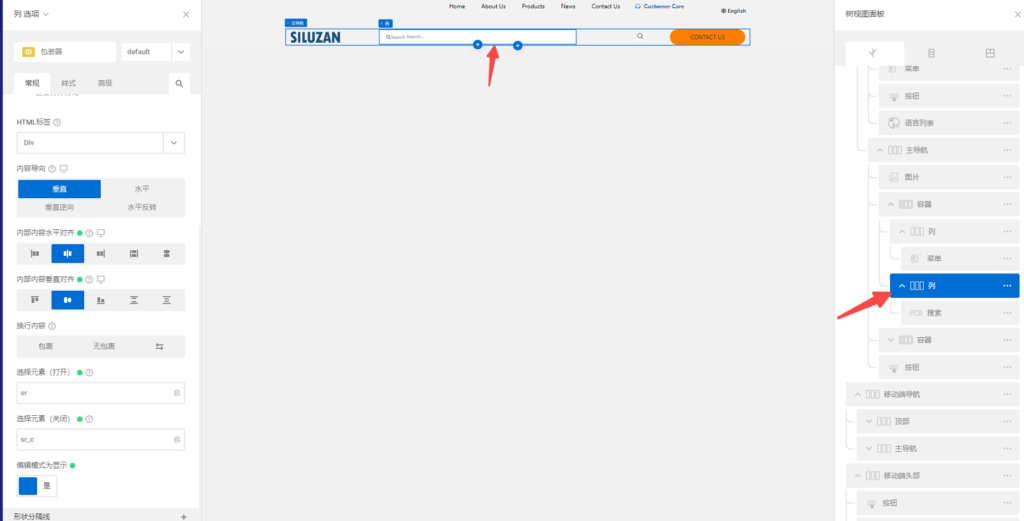
从树视图中展开主导航-容器-列,找到列中有搜索的,这个列就是点击放大镜小图标出现的搜索框,默认是隐藏的状态。选中此列,点击常规-编辑模式未显示,就会显示此列。
选择元素打开中的sr,是指点击sr这个id的元素(放大镜图片所在的列),显示此搜索框这个列,sr_c是一个在搜索框中的关闭小图片的id,用于点击后隐藏这个搜索框列。请不要修改这个项。
修改按钮
修改按钮上文字:点击按钮-常规-按钮文本
按钮上加图标:常规-选择一个图标,可以在常规-图标位置设置图标的位置
修改按钮背景颜色、文字颜色及字体大小:样式-按钮样式-背景颜色、字体排版中设置文字颜色、字号
设置按钮链接:常规-链接,复制要链接页面的相对链接(如/contact-us)粘贴到链接的框中,然后设置下链接打开方式(当前窗口/打开新窗口)
设置按钮上文字及图标对齐:常规-内容位置
设置鼠标指向后按钮及文字变色
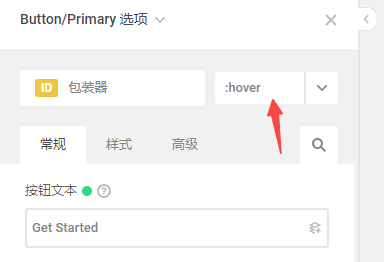
点击设置右上角,从default改为hover,然后样式-按钮样式-背景颜色、字体排版修改按钮的背景色及文字颜色。再切换到default,指向按钮,就能看到效果。
点击顶部的菜单,就可以编辑顶部菜单的内容。需要先点击“设置菜单”,创建一个顶部菜单,并添加菜单项。点击查看如何设置菜单内容
添加后可以在设置菜单这里选中创建的顶部菜单。
菜单对齐默认为左对齐,可以通过菜单对齐修改为居中对齐或右对齐。
父级菜单文字是否允许跳转已设置为允许,即当一级菜单项有下拉菜单时,点击一级菜单的标题,可以跳转到一级菜单设置的对应页面。如果想要点击后只下拉不跳转,可以修改此项设置为禁止。
PC端菜单样式修改:
样式-包装器-字体排版中可以调整菜单文字的整体颜色、粗细,字号,当前字号默认16px,可以在这里进行修改。
样式-一级菜单项-尺寸与间距中设置了每个菜单项的上下左右间距,可以根据需要调整。
下拉菜单的背景颜色为默认的浅灰色,如果需要修改,可以在:样式-子菜单包装器-背景中设置背景色。
调整下拉菜单的宽度,可以在:样式-子菜单包装器-尺寸和间距-尺寸中,设置宽度。
顶部的聊天按钮在样式-按钮样式-背景中设置为了透明背景。不需要可以直接删掉也可以修改样式-设置链接。
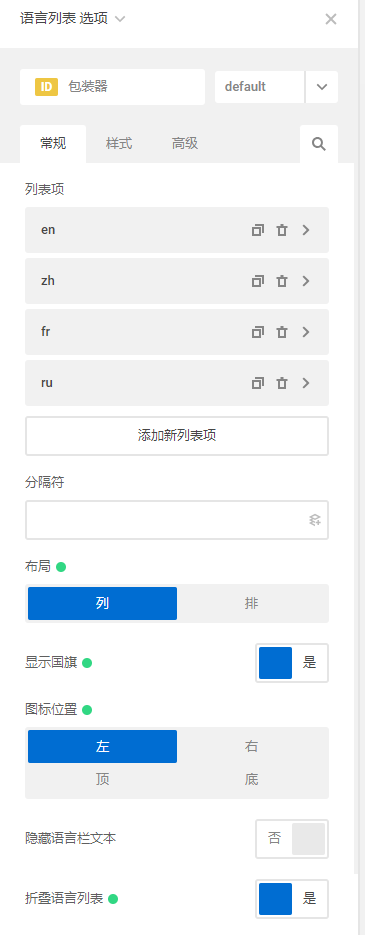
已经设置了折叠样式,不显示国旗,可以直接点击语言栏修改具体的语言列表。
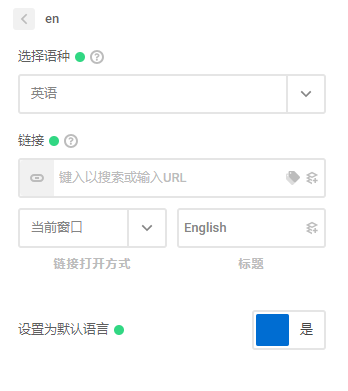
可以在常规-列表项这里修改具体语言,点击每一项,进入此项的修改界面,修改显示的名称、语言并设置语种的链接。
多余的语言可以删除,不够可以添加,可以拖动改变顺序。
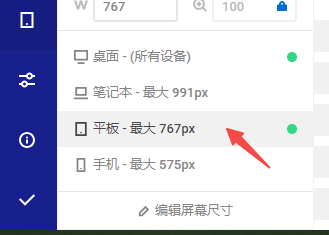
点左下角的设备管理,选择平板,进入到头部的移动端编辑状态。
PC端的菜单已经设置了不显示,可以通过调整元素间距的方式调整具体组件的位置。
汉堡组件只是用于控制点击后显示移动端菜单,再次点击隐藏移动端菜单。
从树视图点击移动端导航,然后在常规-编辑模式为显示这里选择是,这样就能看到移动端的下拉菜单并进行编辑了。
具体的元素不要的可以删除。
菜单的方向设置的都是垂直。
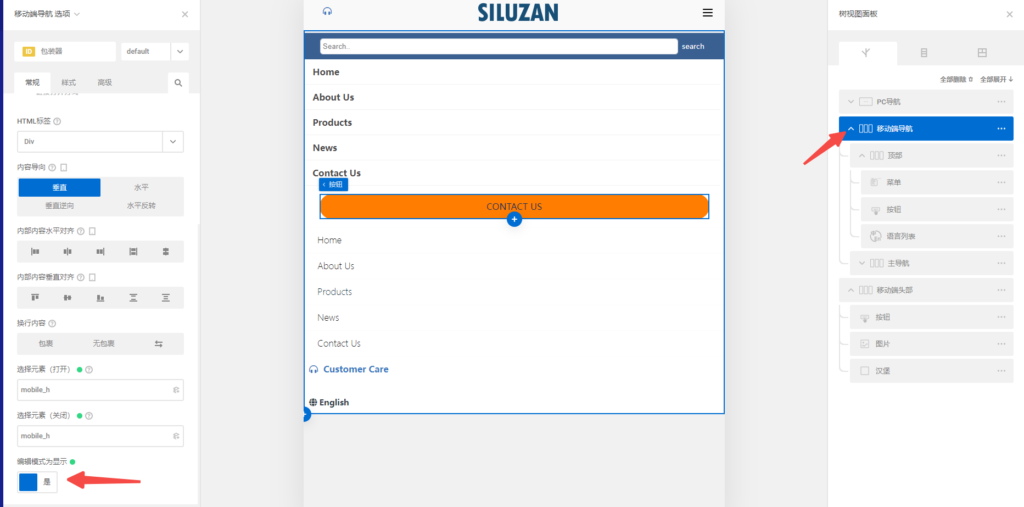
修改完毕后,需要把常规-编辑模式为显示这里选择回否,然后保存并发布,就可以看预览了
