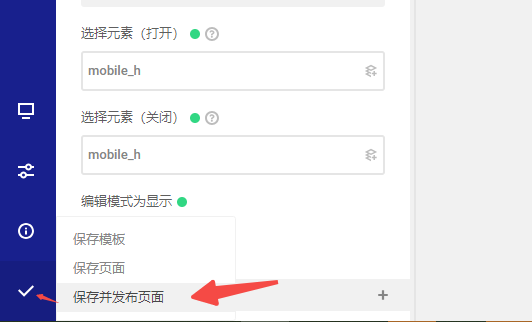
进入可视化编辑界面,最左侧蓝色背景的一条功能菜单。
从上到小分别是树视图、库、自定义页面、历史记录、进入内容管理后台、选择编辑预览设备、页面选项、快捷键、保存。

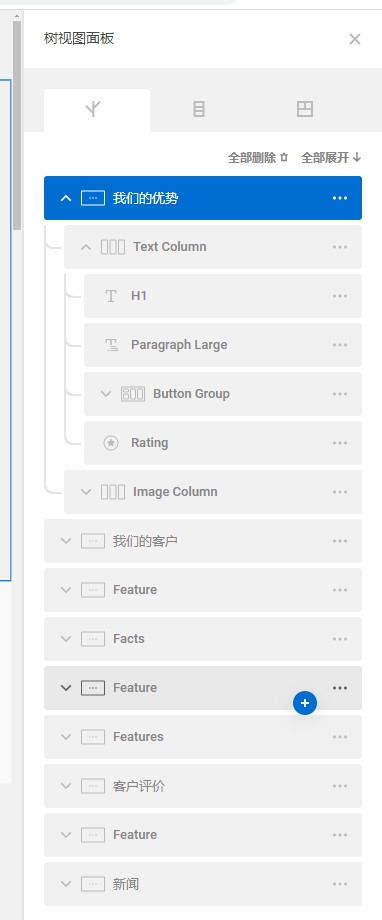
菜单栏第一项为树视图,点击“树视图”图标,会出现树视图的窗口。通过树视图,我们可以了解到页面中都包含哪些元素,元素的层级是怎么的,也可以通过树视图精确的选择我们要编辑的元素。
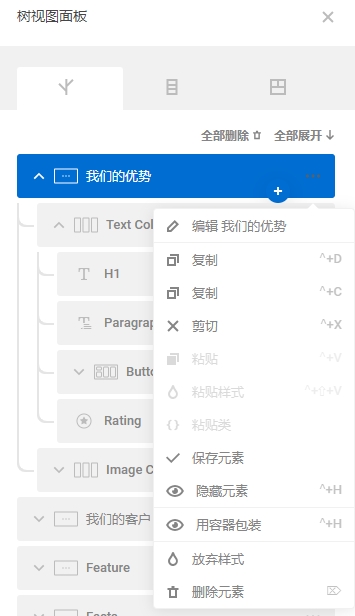
右击树视图中的元素,会出现菜单。
第一个复制:直接在当前位置复制出选中元素的一个副本。
第二个复制:复制当前元素,然后到想要粘贴的容器中,右击选择粘贴,就会把复制的元素粘贴到选中的容器中。
剪切和粘贴,就是把元素剪贴走,粘贴到对应的位置。
保存元素:把此元素保存到本地库或打包下载到本地,用于导入到另一个页面或另一个网站中。
隐藏元素:编辑状态下可以看到但是有隐藏标识,预览页面不可见也不加载。
用容器包装:在当前元素外套一个容器组件
放弃样式:去掉此元素设置的所有样式
删除元素:删除此元素及子元素
点击页面中的元素,会自动出现编辑的窗口,可以修改元素的内容、样式、动效。

菜单栏第二项为库,点击后出现本地库和在线库。在线库中是本系统预设的一些设计好的板块和页面,可以直接点”插入”,把页面或板块插入到当前编辑的页面中。可以点左侧的分类来进行页面及板块的筛选。

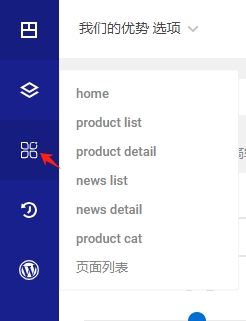
菜单栏第三项为模板页面列表,这里列出了当前模板已经预设好的页面,可以点击进行切换。
home:首页
product list:全部产品的页面
product detail:产品详情页
news list:文章列表页面
new detail:文章详情页
product cat:产品列表页面
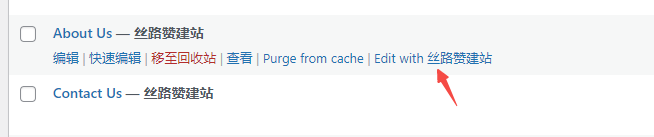
页面列表:点击进入网站后台的页面管理,关于我们和联系我们已经预设好了,可以指向页面,点击“Edit with 丝路赞建站”,就可以在可视化的状态下进行修改。
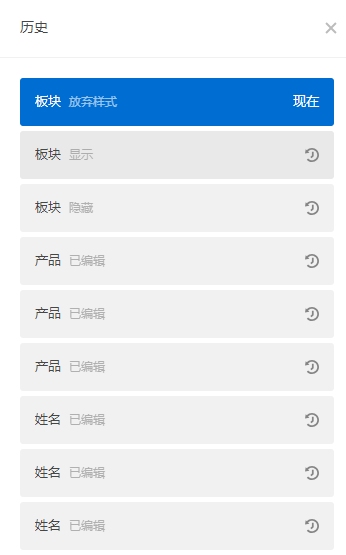
菜单栏第四项为历史记录,可以查看刚才操作的历史记录,可以通过点击,恢复到之前的步骤。
菜单栏第五项为回到网站管理后台的链接。
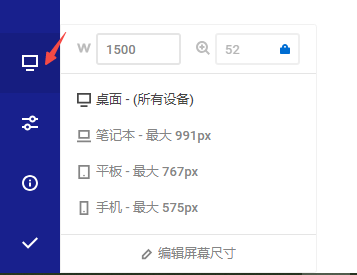
菜单第六项为选择编辑预览设备,默认为桌面,可以进行切换,查看各设备的预览情况并编辑
菜单第六项为页面选项
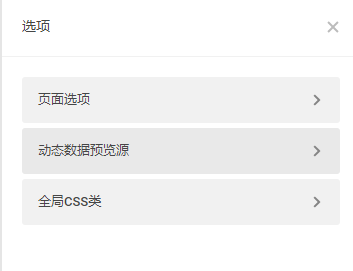 设置页面的样式、数据源、自定义css
一般不需要对这里进行修改,模板都已设置好。
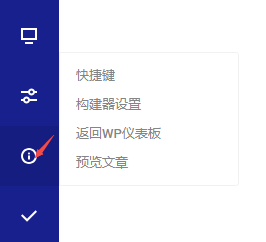
菜单第七项为快捷键
可以查看系统的快捷键
可以回到网站管理后台
可以预览当前编辑的文章
菜单第八项为保存
可以把页面保存为模板,存入本地库,或者保存到本地,用于另一个站
可以保存并发布当前页面